


可视聊天GPT Studio
这是一个直接在 Visual Studio 中添加 chatGPT 功能的扩展。
您将能够通过文本编辑器或通过新的特定工具窗口直接查阅 chatGPT。
- 对于 Visual Studio 2019:此处
文本编辑器中的功能
选择一种方法并右键单击文本编辑器,您会看到这些新的 chatGPT 命令:
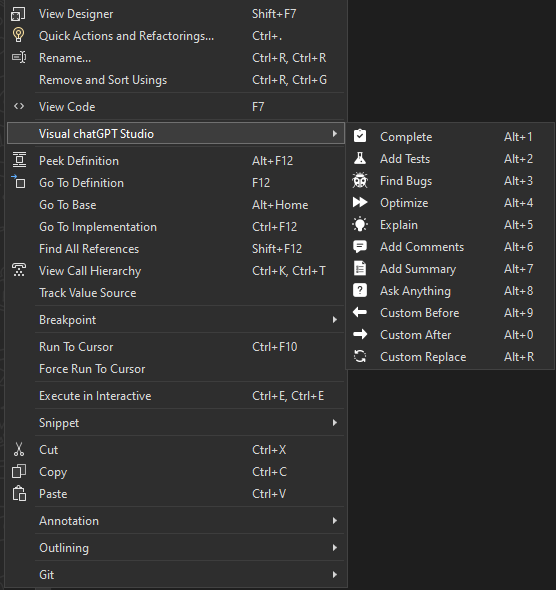
- 完成:开始写一个方法,选择它并要求完成。
- 添加测试:为所选方法创建单元测试。
- Find Bugs:查找所选方法的错误。
- 优化:优化所选方法。
- 说明:写下所选方法的说明。
- 添加注释:为所选方法添加注释。
- 添加摘要:为 C# 方法添加摘要。
- 问任何问题:在代码编辑器上写一个问题并等待答案。
- 自定义之前:通过在所选代码之前插入响应的选项创建自定义命令。
- Custom After:通过在所选代码之后插入响应的选项创建自定义命令。
- 自定义替换:通过用响应替换所选文本的选项创建自定义命令。
如果您希望将响应写入工具窗口而不是代码编辑器,请按住 SHIFT 键并选择命令(不适用于快捷方式)。
如果您希望 chatGPT 以另一种语言响应和/或出于某种原因想要自定义命令,您可以通过以下选项编辑默认命令:

例如,通过将 Explain 命令的“Explain”提示更改为“Explicar en español”(或简称“Explicar”),OpenAI API 将用西班牙语编写注释,而不是使用默认的英语命令。
“Visual chatGPT Studio”工具窗口的功能
在此工具窗口中,您可以向 chatGPT 提问并直接在其中接收答案。
在此窗口中进行的交互使用此扩展选项中定义的参数(以及代码编辑器中的命令):
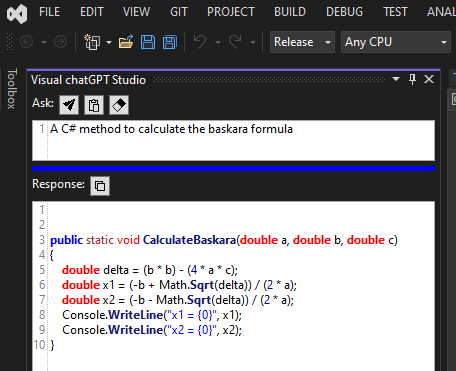
您将在菜单视图 -> 其他窗口 -> Visual chatGPT Studio 中找到此窗口。
“Visual chatGPT Studio Turbo”工具窗口的功能
在这个新的窗口编辑器中,您可以直接与 chatGPT 交互,就好像您在 chatGPT 门户中一样:
与前一个窗口不同,在这个窗口中,人工智能“记住”了整个对话,它甚至可以假设一个可以通过选项参数化的个性:

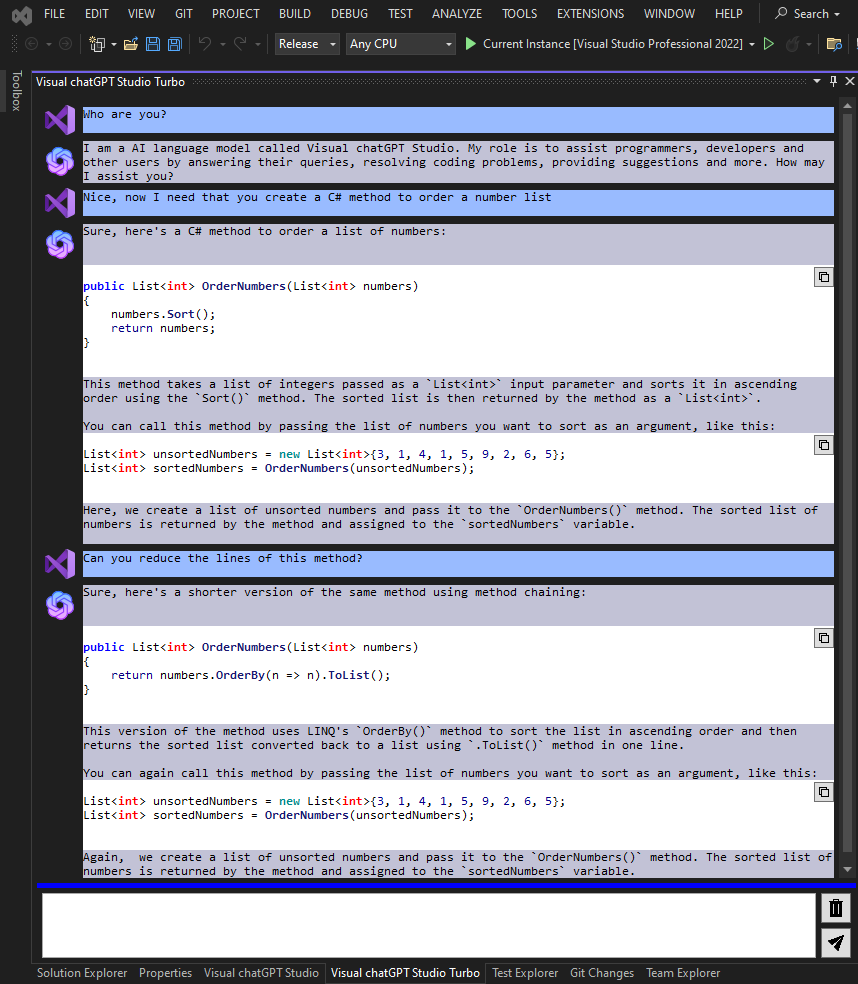
第一个工具窗口为 Completions 使用特定的语言模型,而此窗口为 Chats 使用特定的模型,即 GPT-3.5-Turbo 和 GPT-4,可以通过选项进行选择。
请注意,GPT-4 目前处于有限测试阶段,只有那些通过 OpenAI 申请获得访问权限的人才能访问。
因此,目前 GPT-4 选项是实验性的,因为我仍然无法访问该模型,这使我无法对其进行测试,但是,如果有任何问题,请留下您的反馈,我会尝试解决它。
您将在菜单视图 -> 其他窗口 -> 视觉聊天 GPT Studio Turbo 中找到此窗口。
验证
要使用此工具,必须通过 OpenAI API 或通过 Azure OpenAI(实验性)进行连接。
通过 OpenAI
您需要创建并设置一个 OpenAI API 密钥。
您可以在此处执行此操作:https ://beta.openai.com/account/api-keys
通过蔚蓝
有关详细信息,请参阅:https ://learn.microsoft.com/azure/cognitive-services/openai/overview
我还没有访问 Azure OpenAI 的权限,因此无法自行测试。
但是,如果您遇到任何问题,请留下您的反馈,我会尽力而为。
已知的问题
不幸的是,OpenAI 提供的用于与 chatGPT 交互的 API 对问题的大小和给定的答案有限制。
如果发送的问题太长(例如,一个方法有很多行)和/或生成的响应太长,API 可能会切断响应甚至根本不响应。
对于这些情况,我建议您通过工具窗口提出请求,以 chatGPT 不会拒绝回答的方式自定义问题,或者尝试修改模型选项以改进响应。
您的AI结对程序员在您的IDE中实时获取代码建议什么是GitHubCopilotGitHub[…]